Converti da WebP a PDF
PDF
o trascinalo qui
Scopri i formati e i requisiti di caricamento di Canva. Trova informazioni su come utilizziamo i tuoi contenuti nella nostra informativa sulla privacy.
Trasforma immagini WebP in PDF da condividere, stampare e organizzare. Modifica il contenuto, unisci più immagini in un solo documento e scarica gratis il PDF.
Prova questi strumenti di modifica dei documenti
Modifica e converti PDF e altro ancora. Tutti gli strumenti di editing PDF di cui hai bisogno!
Come convertire da WebP a PDF
1
Carica il file WebP
Seleziona una o più immagini dal tuo dispositivo.
2
Modifica l’immagine
Ritaglia, ridimensiona o aggiungi testo ed elementi nel progetto.
3
Scarica il PDF
Clicca su Scarica e seleziona PDF.
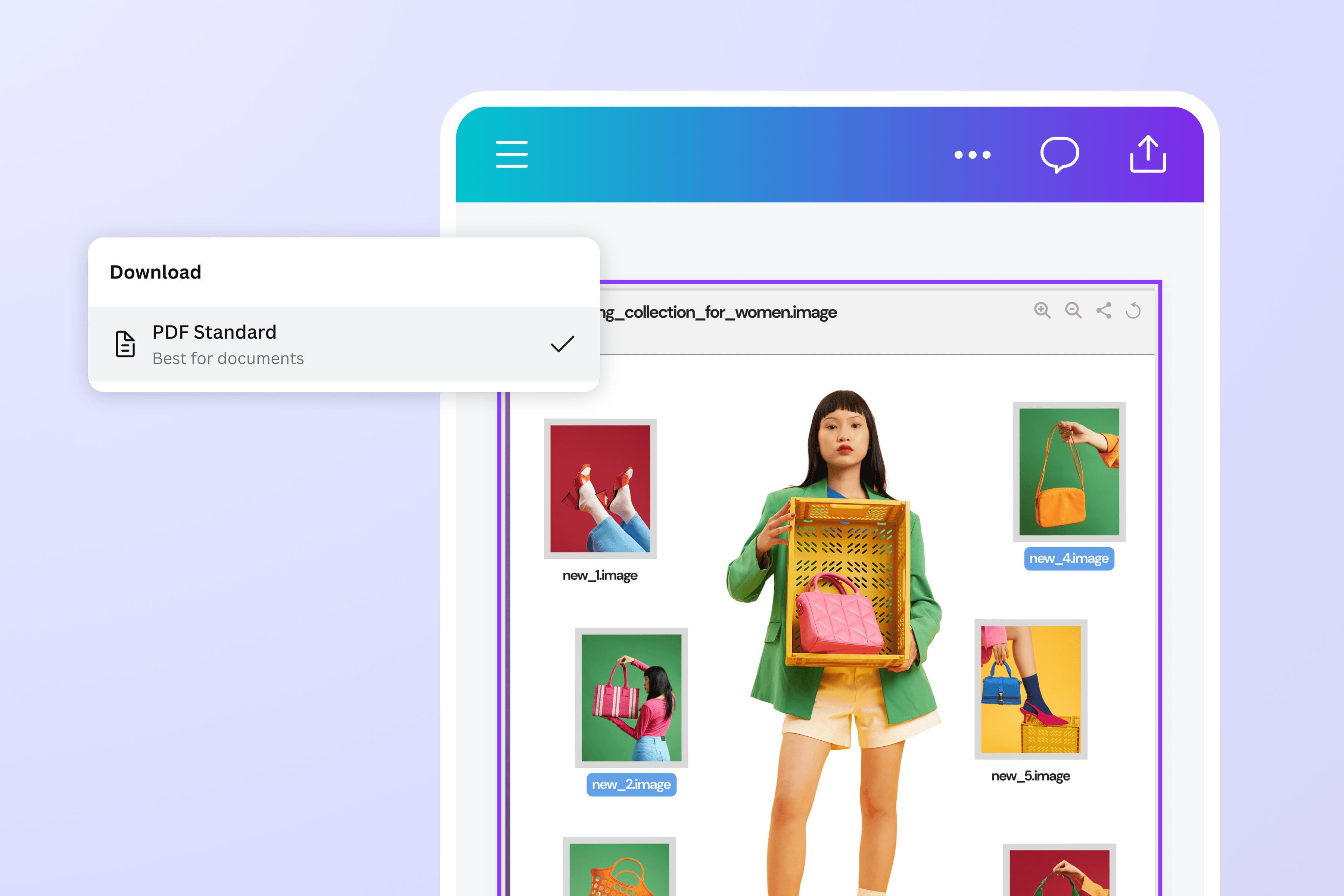
Converti immagini da WebP a PDF
Converti uno o più file WebP in PDF e passa da un’immagine adatta al web a un documento da archiviare, stampare e condividere. Dopo la conversione, continua a lavorare sul file nell’editor PDF, aggiungendo o rimuovendo testo e immagini, inserendo forme, annotazioni e una firma trasparente oppure riordinando le pagine quando il documento contiene più immagini.
Se il WebP contiene testo che vuoi recuperare e modificare, usa il convertitore da immagine a testo prima di convertire il file in PDF. Puoi anche aggiungere linee, schizzi o note a mano libera con lo strumento di Disegno online disponibile nell’editor. Durante la conversione da WebP a PDF, Canva ti consente di trasformare l’immagine in un documento strutturato e di inviarlo subito a chi vuoi per revisioni, firme, stampa o archiviazione. Tutto in pochi clic.

Modifica le immagini prima di convertirle
Prima della conversione, correggi o migliora il file WebP, se necessario. Con l’editor foto AI puoi regolare luce e saturazione, aggiungere filtri ed effetti e intervenire sulla composizione. Usa lo strumento ritaglia foto per definire l’inquadratura prima che l’immagine venga inserita nella pagina PDF. Canva consente di capovolgere, ruotare e ridimensionare le immagini, aggiungere testo e grafiche con un semplice clic.
Se vuoi apportare modifiche specifiche, usa lo strumento rimuovi sfondo per isolare il soggetto, Acquisizione magica per selezionare e riposizionare singoli elementi dell’immagine ed Espansione magica per estendere l’inquadratura quando il WebP non si adatta bene al formato della pagina.
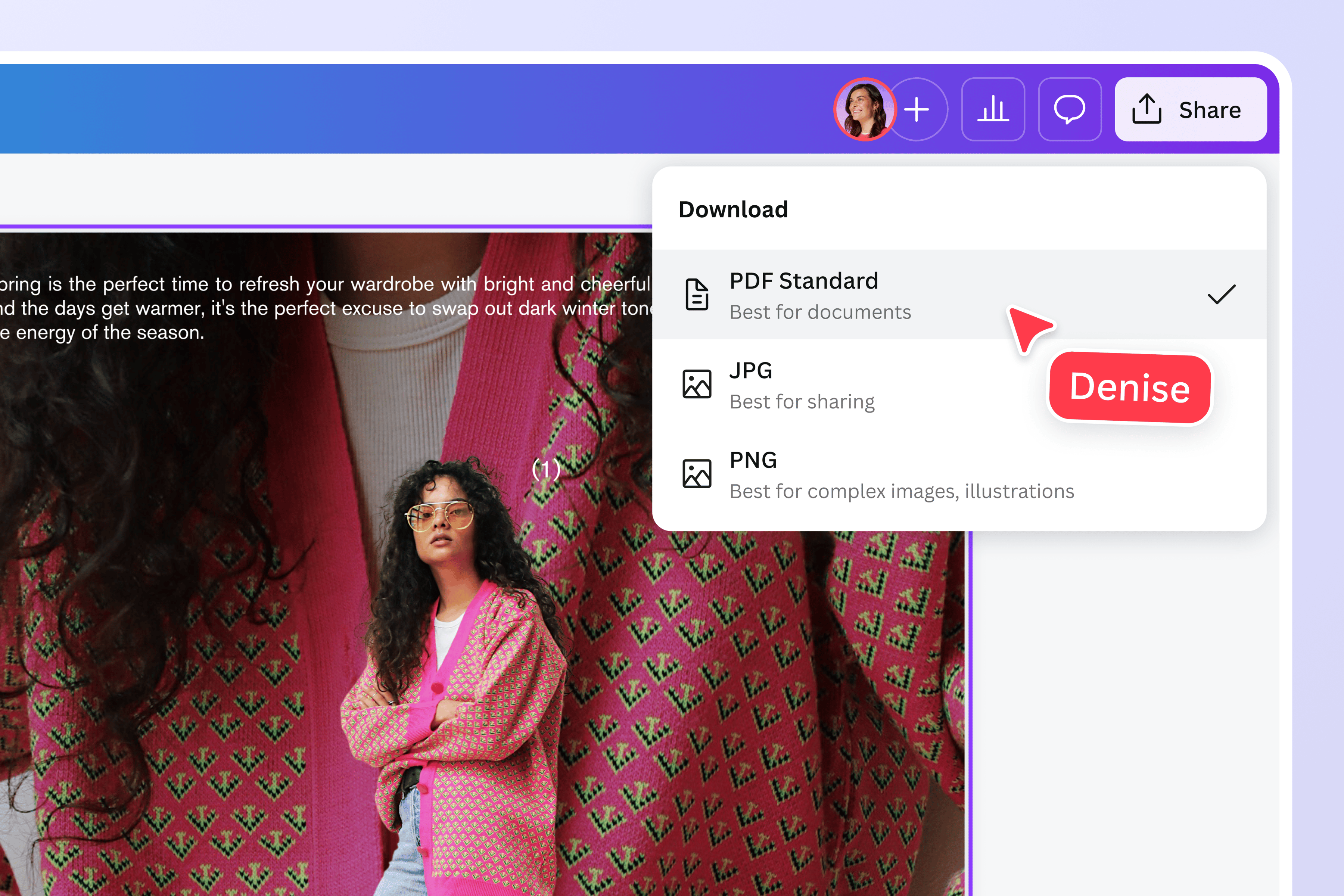
Accedi, condividi e collabora sempre e ovunque
Condividi il progetto con colleghi, clienti o collaboratori tramite gli strumenti di collaborazione e ricevi commenti, suggerimenti e approvazioni nello stesso file, anche da dispositivi diversi. Se il documento nasce da più immagini WebP, puoi organizzare le pagine del PDF o unire più PDF prima della versione finale.
Quando il contenuto è approvato, apponi una firma trasparente, appiattisci il PDF se vuoi fondere i livelli prima della distribuzione e, se il documento è troppo pesante per l’invio via e-mail o il caricamento su portali, comprimi il file PDF prima dell’invio. Per i documenti riservati puoi anche proteggere il PDF con password.
Come convertire da WebP a PDF
Avvia Canva
Apri Canva dal browser, dall'app desktop o mobile, inizia o continua un progetto di fotoritocco o personalizza un modello.Carica il file WebP
Clicca su Carica o trascina e rilascia il file WebP. Per convertire varie immagini WebP in un unico PDF, compila i file in un unico layout o aggiungi più pagine al progetto.Personalizza il WebP
Aggiungi foto stock gratuite, icone, testo e illustrazioni dal pannello laterale al tuo progetto. Usa gli strumenti AI per rimuovere lo sfondo, ridimensionare e perfezionare i dettagli dell’immagine.Converti da WebP a PDF e scarica
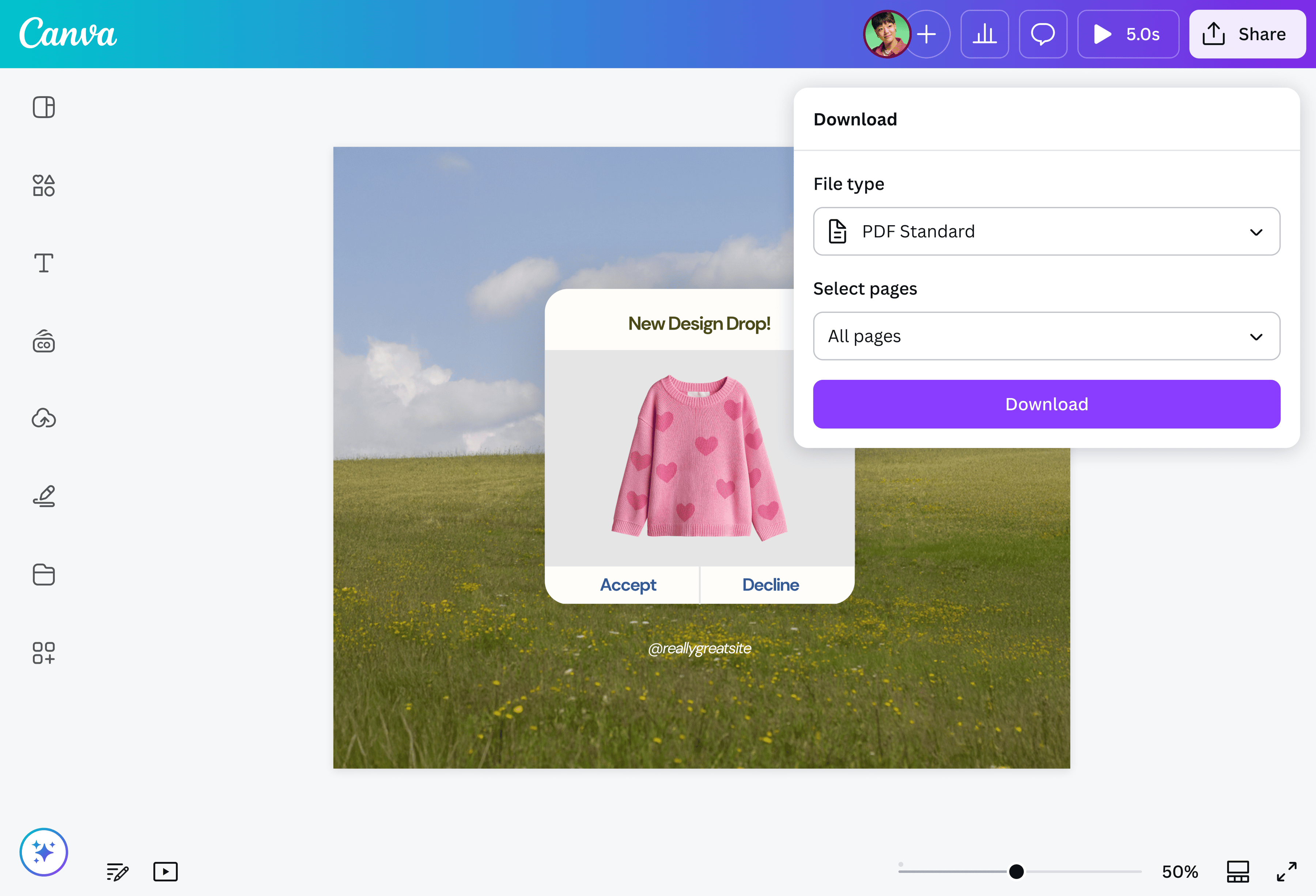
Avvia la conversione da WebP a PDF cliccando su Scarica e seleziona il formato PDF.
Domande frequenti
- Convertire un’immagine WebP in PDF è utile quando vuoi trasformare un file pensato per il web in un documento più adatto da condividere, stampare, archiviare o organizzare in più pagine. Puoi raccogliere più immagini WebP nello stesso PDF, aggiungere testo o altri elementi e preparare il documento per revisioni, firme o distribuzione. Il PDF è particolarmente pratico quando il contenuto deve essere letto come documento e non come semplice immagine. La qualità finale dipende comunque dal file WebP originale e dalle impostazioni di esportazione.